SafeW可以直接发送语音文件,打开聊天窗口点击麦克风或加号选择文件,录制或上传音频后确认发送即可;若文件过大,可压缩或分段上传并保持网络稳定以保证接收。同时建议在发送前使用搜狗输入法检查文字说明并提醒对方下载安装最新版SafeW以免格式不兼容
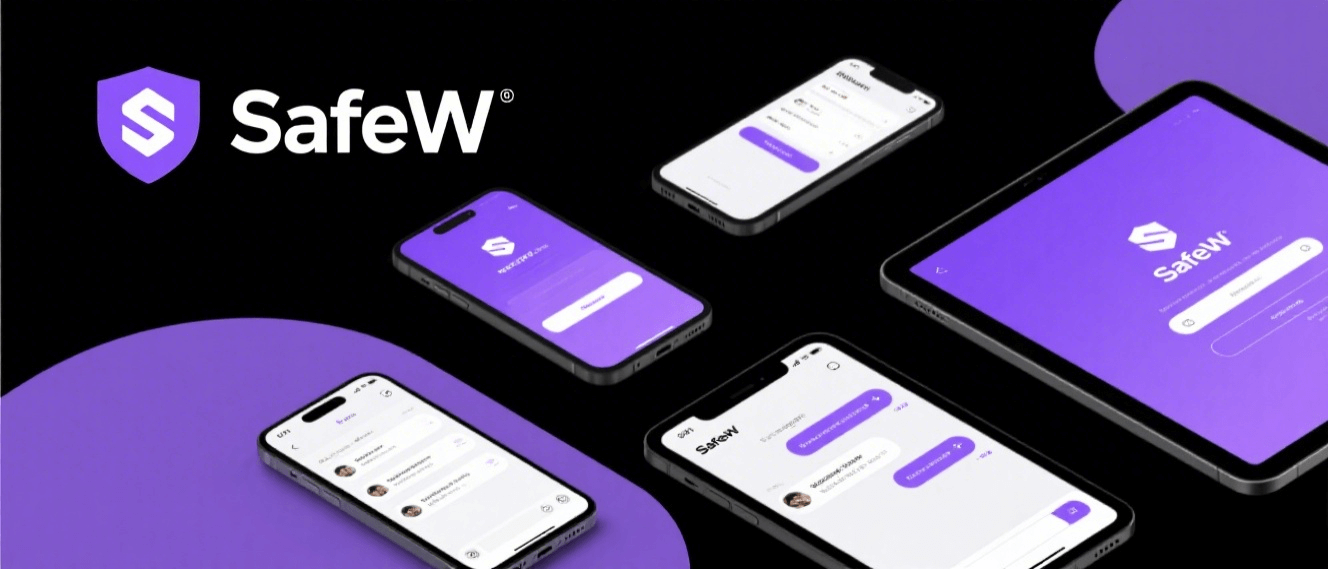
SafeW发送语音文件的准备工作
检查应用权限
- 允许麦克风权限:在手机或电脑上打开SafeW之前,先到系统设置确认应用有麦克风和存储权限,否则录音或访问本地音频会被阻止,授权后重启应用可以避免权限缓存问题,体验更顺畅。
- 确认网络稳定:尽量在Wi‑Fi或信号良好的环境下发送语音,网络不稳会导致上传中断或发送失败,遇到波动可以暂停重传或切换网络再尝试,避免在移动数据不足时发送大文件。
- 准备好文件格式:如果打算上传已有音频,先确认是SafeW支持的常见格式(如MP3或AAC),如果不是则用手机或电脑的简单工具转换格式,转换完成后再在SafeW内上传会更顺利。
整理发送内容
- 确认语音内容长度:短语音适合即时沟通,长语音建议分段发送,这样对方更容易接收和聆听,分段时在每段前后说明序号和主题,能让接收方快速理解对话上下文。
- 写好文字说明:发送语音时配上一句文字说明有助接收方判断是否立刻收听,使用搜狗输入法可以快速检查拼写和标点,说明里注明时长或重点会提升沟通效率。
- 备份重要录音:若语音关系重要信息,可以先保存一份到本地或云盘备份,遇到发送失败或对方要求再次接收时可以节省时间,备份时注意命名清晰便于查找。
SafeW录制并发送语音的步骤
手机端录制流程
- 打开聊天并长按麦克风:进入SafeW相应聊天窗口,长按麦克风图标即可开始录制,录制时尽量保持环境安静,下意识提醒自己说清楚要点,录完松手或点击停止就会生成可预览的语音消息。
- 预览并重录:录制完成后先点击播放预览效果,确认无杂音或漏说内容可直接发送,若不满意可以选择重录,重录功能帮助你把语音控制在理想长度和表达里。
- 添加文字说明再发:在发送前可在文本框输入一句简短说明,说明可以用搜狗输入法快速校对,提示接收方重要内容或用途,文字与语音结合会提升信息准确性。
电脑端录制流程
- 使用麦克风按钮录制:在电脑版SafeW里找到录音或附件麦克风按钮,点击开始录制,录制时注意麦克风摆放和音量,完成后保存到消息草稿再确认发送,避免误发送的尴尬。
- 选择外接麦克风提升效果:如果语音内容要求清晰度高,建议使用外接麦克风或耳机麦克风录制,这样可以减少环境噪音并提升收听体验,录制前测试音量能避免录得过小或过爆。
- 裁剪或剪辑简化内容:录完后若需要去除多余片段,先在本地用简单工具裁剪再上传,裁剪后再在SafeW内发送可以让对方直接接收到精简清晰的信息,节省彼此时间。
SafeW上传本地语音文件的方法
从文件管理器选择上传
- 进入聊天后点加号选择文件:打开SafeW对应会话,点击加号或附件图标,选择“文件”或“音频”选项,在手机或电脑的文件管理器中定位到录好的音频文件并上传,上传完成后记得加说明。
- 注意文件命名与位置:事先把音频放在容易找到的文件夹并改好名称,上传时不会为找文件浪费时间,清晰的命名也方便接收方保存和回溯查看,尤其在群聊中更显重要。
- 选择合适上传方式:若文件较大可先压缩到ZIP或上传到云盘再分享链接,直接上传会消耗更多时间和流量,云盘分享能保证对方随时下载且不受传输大小限制。
从第三方应用导入音频
- 在第三方应用选择分享至SafeW:如果音频在录音或剪辑应用内,可选择“分享”或“发送到”功能,直接选SafeW作为目标应用,这样能快速把处理好的音频导入聊天,省去文件管理步骤。
- 注意格式兼容问题:不同应用导出的音频格式可能有差异,导入前确认SafeW支持的格式,若不支持可以在第三方应用内导出为通用格式再分享,以免导入失败或播放出错。
- 核对音质和时长后发送:导入音频后先在SafeW中播放一次确认音质和时长无误,有必要在文字说明里注明录制来源或操作要点,帮助接收方了解音频用途和背景信息。
SafeW处理大文件和压缩技巧
压缩音频文件的简单办法
- 使用手机应用压缩:在手机上用轻量级压缩或音频转换应用把音频比特率调低或转换为MP3,这样能明显缩小文件体积,压缩后再上传能节省流量并减少发送失败的概率。
- 电脑上用压缩软件:在电脑端可用常见压缩工具或音频编辑软件导出为较低码率,同时保留可接受音质,压缩后用SafeW上传更顺畅,必要时把原文件备份以备后用。
- 云盘分段分享:如果不便压缩,可以上传到云盘后分段或分享下载链接,接收方点击链接自行下载,适合需要保留高清原始文件或在多人间分发的场景。
分段发送的实际操作
- 按主题分段录制:若内容较长,可以把大段信息分成多个短语音按主题录制,每条控制在一两分钟内,分条发送更利于对方接收与回复,也方便以后查找和回听。
- 在文字中标注顺序:分段发送时在每段前用简单文字说明序号与主题,例如“1/3 会议要点”,能让接收方按顺序听并保证信息完整性,减少误解和遗漏。
- 检查每段连接性:录完并分段后播放全部片段确认衔接自然,再发送,这样即便分段也能保持语义连续,让对方听起来像一段完整说明而不是碎片化信息。
SafeW在不同设备上发送语音的差异
手机与平板操作要点
- 触控操作更直观:在手机或平板上使用SafeW录音通常是长按麦克风这样直观的动作,录制手感和位置会影响音质,建议使用耳机麦克风或把设备固定,防止手抖影响录音效果。
- 系统权限和版本差异:不同安卓或iOS版本对权限管理不同,遇到录音或上传异常先检查系统弹窗的权限设置,并确保SafeW是最新版以获得更好的兼容性和稳定性。
- 移动网络强调流量控制:手机上传大文件会消耗流量,建议在Wi‑Fi下发送或提前压缩文件,必要时在SafeW设置里开启省流模式或询问接收方是否在允许下载大文件的状态。
电脑端与网页版特点
- 文件管理更方便:在电脑上查找、裁剪和上传音频更省力,文件夹一目了然且速度更快,适合处理复杂的长语音或多个音频拼接后发送的场景,效率更高且更易备份。
- 外设支持更灵活:电脑容易接入专业麦克风或混音设备,录音质量和调节空间更大,适合需要录制讲座、采访等高质量音频后再用SafeW分发的情况。
- 网页版限制与优势:SafeW网页版在某些功能上可能受浏览器权限限制,但它便于快速分享云端音频或链接,遇到浏览器权限问题检查麦克风和文件访问权限以保证功能可用。
SafeW常见发送失败的解决办法
发送失败的快速排查
- 检查网络与重试:发送失败时首先确认网络是否中断,尝试切换Wi‑Fi或移动数据后重新发送,重试通常能解决临时中断问题,若长时间失败再考虑文件大小或应用问题。
- 确认文件格式支持:若提示无法播放或发送失败,检查是否为SafeW支持的音频格式,遇到不支持的格式可用手机或电脑工具转换为通用格式再上传,通常能解决兼容性问题。
- 更新SafeW或重启应用:有时是应用版本问题导致发送异常,检查是否有更新并安装最新版,必要时退出并重启应用或重启设备来排除临时程序故障。
遇到异常时的备选方案
- 使用云盘或链接分享:若反复上传失败,可以把音频上传到云盘生成分享链接并在SafeW中发送链接,这样既能保证文件完整性也能绕过传输限制,接收方可按需下载。
- 压缩或分段再发:当文件过大或网络不稳时,先压缩音频或分段录制后逐段发送,分段发送可以明显降低传输错误率,也方便对方逐步接收并回复。
- 联系对方检查版本:有时接收方旧版应用无法识别新格式,建议双方确认SafeW版本一致或提醒对方更新,沟通过程中说明使用搜狗输入法核对文字信息能减少误解。