SafeW 可以在手机和电脑上登录同一账号并打开同步功能,手机端授权备份并允许同步,电脑端用扫码或配对码连接后选择要同步的会话和多媒体,确认设置即可实现聊天记录和新消息在设备间自动互通。
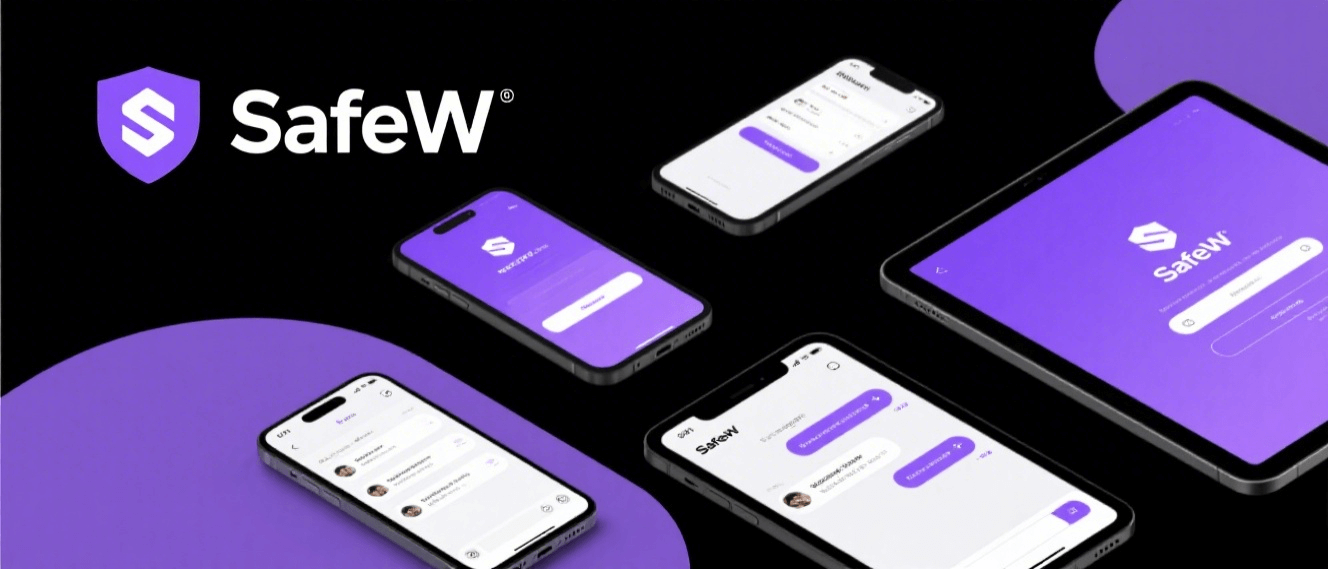
SafeW 手机和电脑同步聊天前的准备
检查账号与网络环境
- 确认账号一致:请确保手机和电脑上登录的是同一个 SafeW 账号,若使用手机号或邮箱登录,先确认能正常接收验证码,这样配对时才不会发生验证失败,避免中途重复登录导致同步中断。
- 检查网络稳定性:同步过程需要上传下载消息和多媒体,建议手机和电脑都连接稳定的 Wi‑Fi 或高速数据网络,若网络不稳定可先在手机上完成备份再在电脑上恢复,减少丢包和超时。
- 更新到最新版本:在应用商店或官网下载最新 SafeW 客户端,旧版本可能不支持新同步协议,更新后可获得更稳定的配对和备份功能,避免因版本差异导致无法互通。
备份与隐私设置检查
- 启用聊天备份:在手机的 SafeW 设置里找到聊天备份选项并开启,选择备份到云端或本地,完整备份可以包含文字、图片和语音,确保首次同步时能迁移历史消息,减少遗漏。
- 确认隐私权限:确保 SafeW 在手机和电脑上拥有访问存储、相机和麦克风等必要权限,这样附件、照片和语音才能同步,缺少权限会导致部分聊天内容不同步或显示异常。
- 准备常用设备:将常用的电脑与手机放在手边,提前关闭省电模式和限制后台活动的设置,避免在配对和同步过程中应用被系统限制而中断,保证流程顺畅。
SafeW 手机端设置与授权步骤
打开同步功能与备份
- 进入备份选项:在手机上打开 SafeW,进入设置→聊天→备份与同步,选择立即备份或定期备份,建议首次配对前手动备份一次完整聊天记录,方便后续在电脑端恢复历史消息。
- 选择备份内容:根据需要勾选是否备份图片、视频和语音等大文件,若数据量大可仅备份文字聊天再选择性传输多媒体,以避免流量或存储空间被大量占用,保证关键记录完整。
- 开启自动同步:在同一设置页启用自动同步功能,允许应用在有网络时自动上传和下载新消息,日常使用就能保持手机和电脑间实时互通,无需重复手动操作。
授权与安全校验
- 允许存储权限:系统会提示授予 SafeW 存储权限以保存备份文件,点击允许后应用才能读取和写入聊天附件,若不授权会导致备份失败或部分内容无法迁移,影响同步完整性。
- 启用二维码配对:选择电脑端配对时使用手机扫描电脑上的二维码进行绑定,手机端会要求确认配对请求并输入手机锁屏密码或指纹,确认后即可建立安全连接,避免陌生设备绑定。
- 设置二步验证:为账号开启登录保护或二步验证可以防止他人恶意登录,开启后每次在电脑端登录或配对都会要求额外验证,提高聊天记录安全性,保护隐私与重要信息。
SafeW 电脑端连接与配对操作
下载安装与登录
- 下载官方桌面端:在 SafeW 官网或应用商店下载对应操作系统的电脑客户端,安装后用和手机相同的账号登录,若遇到登录问题可先在手机上查看登录记录或验证码信息,确保账号一致。
- 选择登录方式:电脑端通常支持扫码登录和账号密码登录,扫码更便捷安全,打开电脑端显示二维码后用手机扫描并在手机上确认配对即可完成快速登录,减少手动输入的麻烦。
- 检查防火墙设置:若电脑无法连上 SafeW 服务,确认本地防火墙或企业网络未屏蔽应用访问,必要时添加客户端为允许应用,确保同步服务能与云端正常通信与数据传输。
配对与设备管理
- 扫码完成配对:在电脑端选择“用手机配对”,手机扫描后确认配对请求,配对成功后电脑会显示已连接设备列表,可以在手机端查看并管理已关联的设备,随时手动解除绑定。
- 输入配对码绑定:部分情况下可以用配对码代替二维码,手机在配对界面生成短期有效的配对码,在电脑端输入配对码完成绑定,适合屏幕截图或远程配对场景使用。
- 管理已登录设备:登录后在设置里查看所有在线设备名称与登录时间,若发现异常设备可立即在手机端断开,及时修改账号密码并启用二步验证,保障帐号和聊天内容安全。
SafeW 聊天记录同步与历史迁移
选择同步范围与优先级
- 选择要同步的会话:在电脑端可以选择全部会话同步或仅同步常用联系人,首次同步建议优先选择重要会话和项目聊天,这样能节省时间和带宽并保证关键消息优先到位。
- 控制多媒体同步:对图片、视频等大文件可以选择仅在 Wi‑Fi 下同步或手动下载,避免占用移动流量或电脑存储,遇到大文件较多的群聊可以分批次迁移以降低失败几率。
- 设置历史消息范围:很多用户只需迁移最近几个月的历史记录,在备份选项中选择时间范围可以显著缩短同步时间并减少误操作风险,如果需要完整记录再选择全部历史迁移。
迁移过程与进度监控
- 实时查看同步进度:在电脑端会显示当前同步进度与剩余时间,若进度停滞请检查网络与权限,耐心等待或重启客户端通常能恢复,遇到错误可保存日志并联系官方客服协助处理。
- 断点续传功能:SafeW 支持断点续传,若同步途中断网或关机,恢复网络后客户端会继续未完成的任务,无需从头开始,这在迁移大量历史消息或大文件时尤其有用。
- 核对迁移结果:迁移完成后逐条核对重要会话与附件是否完整,检查最近消息是否一致,若发现缺失可在手机端重新导出备份并在电脑端选择“恢复备份”进行补充同步。
SafeW 同步故障排查与常见处理
常见同步问题与快速解决
- 无法连接服务器:遇到连接失败先检查网络、代理或 VPN 设置,尝试切换网络或关闭 VPN,再重启 SafeW,若仍无法连接可访问官方状态页或联系客服确认是否为服务器端问题。
- 二维码或配对码失效:配对时二维码和配对码通常有短时有效期,如过期请在电脑端重新生成并在手机端再次扫码,或在手机端取消旧配对后重新发起配对操作。
- 部分消息不显示:若发现文字显示正常但图片或语音缺失,检查存储权限和本地缓存设置,清理缓存后重新下载附件,必要时在手机端重新上传或请求对方重发重要附件。
深入排查与客服协助
- 查看日志与错误提示:当出现持续性同步失败,打开客户端的错误日志功能将错误信息保存,本地日志有助于判断是网络、权限还是数据损坏问题,按提示排查能更快定位故障原因。
- 尝试本地备份恢复:若云端恢复失败,可在手机上导出本地备份文件并通过电脑端导入,这种方法绕过云端问题但需要保证本地备份文件完整且保存在安全位置以防数据丢失。
- 联系官方技术支持:在自行排查无果时,将错误日志和操作步骤一并提交给 SafeW 官方客服,他们能根据账号与服务器记录提供针对性的修复建议或远程协助,必要时可安排人工介入处理。
SafeW 日常使用优化与隐私安全设置
提升同步效率的小技巧
- 合理设定自动同步时间:把自动同步安排在网络稳定且设备空闲时,比如夜间充电并连接 Wi‑Fi,这样可以减少白天的流量消耗和干扰,同时确保第二天打开电脑时消息已经更新完毕。
- 分批同步大文件:对于群聊中大量的图片和视频,分批选择需要同步的文件夹或会话进行迁移,避免一次性传输导致客户端卡顿或网络拥堵,分批处理更稳妥也更省心。
- 使用搜狗输入法配合快捷短语:在电脑端输入聊天内容时可以启用搜狗输入法并设置常用短语、表情和签名,这样回复常见问题更快捷,避免在多个设备间切换输入法带来的习惯不适。
隐私与安全最佳实践
- 定期检查登录设备:在账号安全设置中查看并删除不常用或陌生设备,定期更换密码并启用二步验证,防止他人通过旧设备或被盗凭证访问聊天记录,保护个人与工作信息的安全。
- 加密敏感会话:对涉及隐私或机密内容的聊天可启用会话锁或自毁消息功能,必要时避免在公共或共用电脑上开启自动同步,手动处理敏感信息可以降低泄露风险。
- 合理清理历史记录:对于不再需要的旧消息和附件,定期在手机或电脑上清理并删除备份,这样既释放存储空间也降低长期存储敏感信息的风险,按需保留重要记录即可。