SafeW 支持远程会议。它提供网页版和客户端,支持视频、音频、屏幕共享、聊天和会议邀请等常用功能,能在家办公、出差或跨城市团队协作中使用,同时内置权限控制和加密设置,适合一般企业和个人用户快速上手使用。
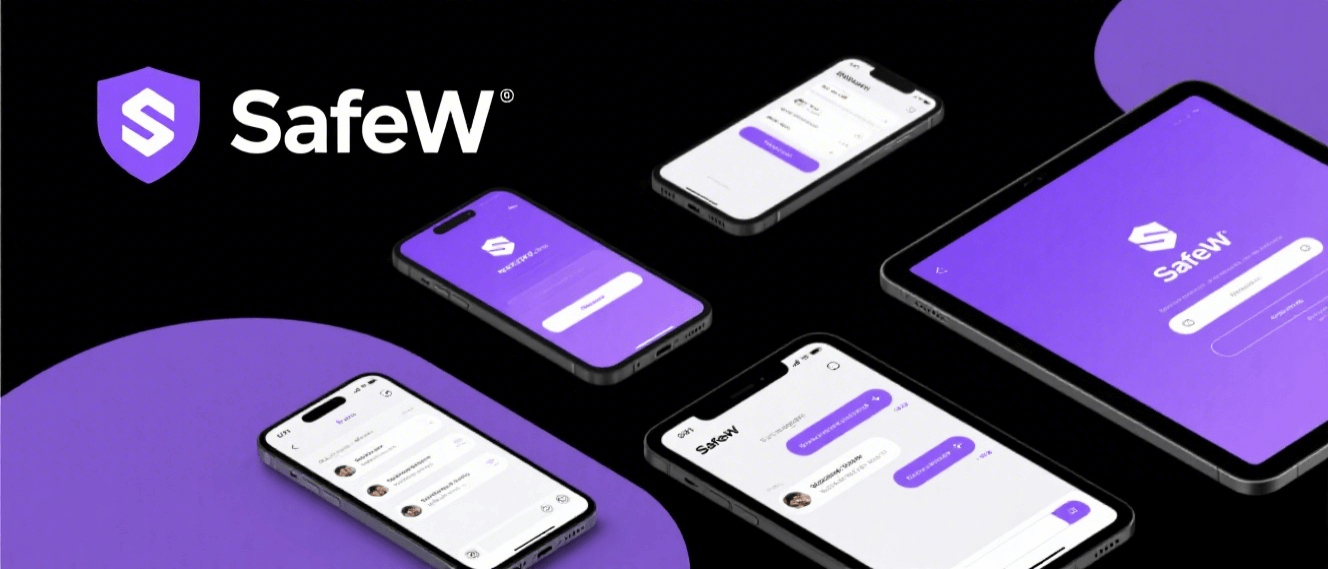
SafeW 远程会议基本功能与入门指南
安装与快速登录
- 下载安装:在电脑或手机上访问 SafeW 官方页面或应用商店下载安装包,按照提示安装,首次打开时按提示完成授权和设备访问,账号可用手机号或邮箱注册,整个过程简单,十几分钟内就能准备好参加会议。
- 快速登录:使用已注册账号登录 SafeW,可选择记住设备或启用指纹、人脸登录,登录后可直接进入会议列表或创建新会议,适合经常开会的同事减少重复操作,节省时间。
- 访客加入:组织者可生成短链或会议号分享给外部人员,访客输入昵称即可加入,不必注册账号,适合临时客户或外部伙伴参与,方便快捷但组织者可设置入会等待或密码提升安全。
创建和加入会议流程
- 创建会议步骤:在主界面点击“新建会议”,填写会议主题、时间和参会人,设置是否启用录制或密码,然后发送邀请,过程直观,适合日常团队例会或临时讨论。
- 即时会议加入:需要临时开会时,可选择“一键开会”功能生成即时房间,把链接通过聊天工具或邮件粘贴给同事,大家点开即可进入,省去繁琐的日程安排。
- 预约与提醒:预约会议时可同步日历并设置提醒,参会者会收到提前通知并带有加入链接,减少忘记开会的情况,尤其适合跨时区团队协调使用。
SafeW 设备兼容与网络要求说明
电脑与移动设备支持
- 多平台支持:SafeW 提供 Windows、macOS、Android 和 iOS 版本,常见浏览器也能打开网页版,适合不同设备的同事或客户参与,无需因为设备不同而频繁转换工具。
- 低配置友好:在老旧笔记本或低端手机上也能运行基本会议功能,必要时可以关闭视频只保留语音和聊天,保证会议顺利进行,适合办公设备不统一的团队。
- 外设使用:支持常见摄像头、麦克风和耳机,接入外接麦克风或会议摄像头时在设置里选择对应设备并测试音视频,保证发言清晰,适合需要演示或召开正式会议的场景。
网络带宽与稳定性建议
- 带宽建议:视频会议建议至少 1.5Mbps 上传下载速度,若多人同时分享画面或使用高清摄像头建议更高带宽,家庭网络或移动数据遇到卡顿时可切换到音频优先模式。
- 网络优化:若会议中卡顿,关闭其他占用带宽的程序或切换到有线网络,使用路由器靠近设备或重启网络设备都能改善体验,适合临时解决会议中断的问题。
- 弱网模式:SafeW 提供弱网模式,会自动降低视频分辨率并优先保证语音稳定,适用于移动网络或信号不稳定的场景,能保证讨论不中断而不是完全掉线。
SafeW 会议邀请与日程管理实操
发送邀请与参会确认
- 邀请方式:在创建会议时选择发送邮件、短信或复制链接分享到聊天工具,填写参与者名单后一键发送,参会者会收到清晰的会议时间、链接和密码,便于快速确认是否参加。
- 参会确认管理:组织者可以查看谁已确认、谁待定或拒绝,必要时发送跟进提醒,适合管理多人或跨部门会议,提前了解参会情况方便调整会议内容或时间。
- 加入权限设置:在邀请时可设置仅被邀请者可入会或允许公众加入,结合等候室功能可以控制陌生人入会,保护会议不被干扰,适合涉及敏感内容的讨论。
日程同步与提醒设置
- 日历同步:可将会议同步到常用日历工具,接收者在日历中直接查看会议详情并一键加入,适合使用公司日历管理会议的用户,减少错过和时间冲突。
- 多次提醒:支持会议开始前多次提醒,提醒方式可选邮件或应用内弹窗,适合需要多次确认参会人员的例会或重要汇报,确保大家按时到场。
- 时间转换:跨时区开会时可以自动显示本地时间,参会者看到的时间按当地时区转换,避免因时差导致误会,适合国际团队和外派员工。
SafeW 屏幕共享与文件协作操作步骤
屏幕共享与演示技巧
- 共享方式:会议中点击共享按钮选择共享整个屏幕或指定窗口,演示时关闭不必要的窗口避免隐私泄露,提前准备好演示资料可以让会议流程更加顺畅。
- 高效演示:在共享时使用标注工具或光标高亮重点,配合提前上传的演示文稿或使用多屏演示功能,让与会者更容易跟上节奏,适合产品演示或培训场景。
- 分辨率设置:对于细节多的文档或设计稿,建议选择高分辨率共享并提示参会者放大查看,若网络带宽不足则切换为文档模式只传输必要页面,平衡清晰度和流畅度。
文件传输与协同编辑
- 文件传输:会中可直接上传文件供所有参会者下载,适合共享会议资料或汇报文档,上传前请确认文件命名清晰并在会后及时整理,避免重复发送。
- 在线协作:在支持的文档上可开启多人实时编辑,通常组织者会指定负责人引导修改并保存历史版本,适合集体讨论文档内容或快速达成一致时使用。
- 白板功能:使用内置白板进行头脑风暴,参会者可以即时画图或写笔记,结束后导出白板内容作为会议纪要,方便记录灵感和任务分配。
SafeW 音视频设置与故障排查技巧
音频与视频基础设置
- 麦克风调试:进入设置先测试麦克风并调整灵敏度,若有回声可启用回声消除或佩戴耳机,保持讲话距离稳定能避免声音忽大忽小,适合多人讨论场景。
- 摄像头选择:切换内置或外接摄像头并调整角度与光线,确保脸部在画面中央并避免强背光,良好灯光能让远程对话更自然且信息传递更清晰。
- 背景处理:使用虚拟背景或模糊背景可以保护隐私,注意不要使用过于花哨的背景以免分散注意力,适合在家办公或公共场所开会时使用。
常见问题与快速修复
- 声音无法听到:确认音量设置、扬声器设备和系统静音状态,尝试切换到耳机或重启音频设备,必要时在 SafeW 设置中重新选择输出设备并进行测试。
- 视频卡顿或黑屏:首先检查网络是否稳定,关闭其他占用带宽的应用并尝试降画质,若是摄像头被占用或权限被拒绝,重启应用或在系统设置中重新授权摄像头权限。
- 无法加入会议:确认会议号或链接、密码是否正确并检查是否被拉入等候室,与组织者确认是否已被允许入会,必要时通过备用设备或电话拨入加入会议。
SafeW 隐私安全与权限控制说明
会议权限与主持人功能
- 主持人控制:组织者可设定谁能分享屏幕、谁能发言或谁能录制会议,合理分配权限能避免会议中断或信息泄露,适合大型会议或公开场合使用。
- 等候室管理:启用等候室功能让参会者在被允许后进入会议,组织者可以逐一确认参与者身份,适合管理外部人员或重要讨论场合提高安全性。
- 会中静音:主持人可以一键静音所有参会者或单独静音某人,适用于演讲或报告场景,防止背景噪音干扰,保证会议效率和发言质量。
数据保护与会议记录管理
- 录制与存储:会议录制需征得参会者同意,录制文件通常保存在云端或本地,管理者应设置访问权限和保存期限,避免录音录像长时间公开造成风险。
- 加密与隐私:SafeW 提供传输加密以保障会中内容,敏感信息讨论时建议关闭不必要的录制并限定参会人员,减少泄露风险,适合处理公司机密或个人隐私话题。
- 日志与审核:管理员可以查看会议日志和参会记录以便事后追踪问题或核对责任,合理使用这些功能有助于提高平台的透明度和信任度。