直接答案:在SafeW里自定义群聊头像很简单,进入群设置后选择“群头像”,可以从相册上传、拍照或使用系统模板,调整裁剪后保存即可。若想多人共同管理头像,可在群管理里设置管理员权限,确保头像修改记录可追溯。并可同步到聊天记录长期保存哦,放心。
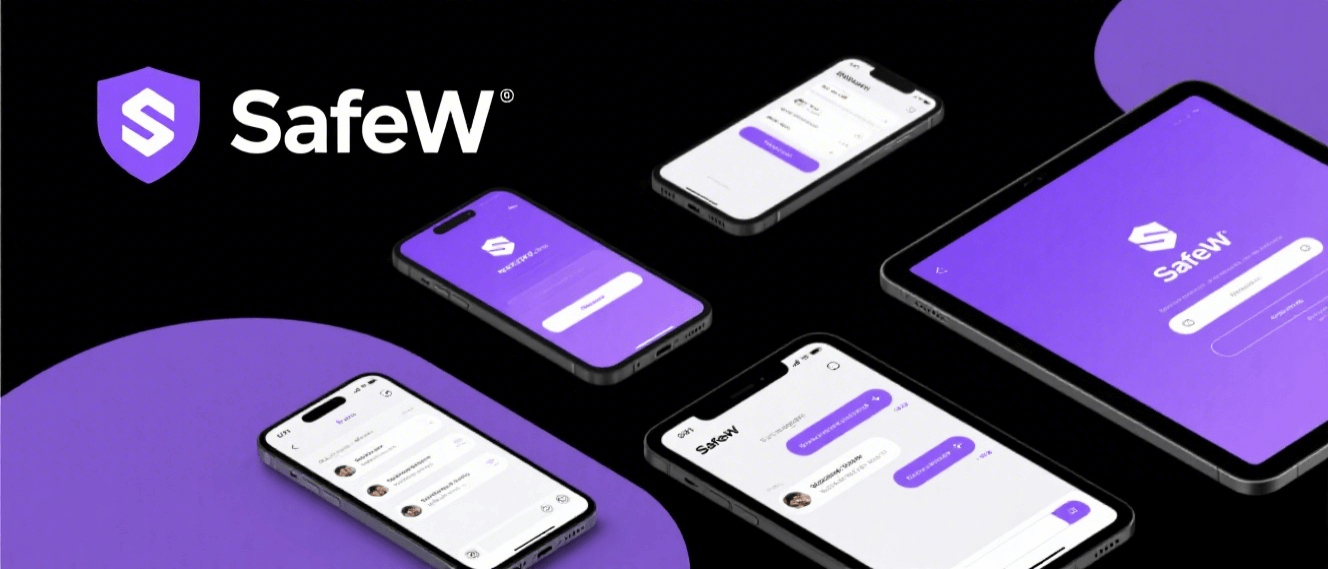
<h3>SafeW 群聊头像快速设置指南</h3>

<h4>SafeW 选择头像来源</h4>
<ul>
  <li><strong>从相册上传:</strong>打开群聊,点右上角进入群设置,找到“群头像”选项后选择“从相册”,在手机相册中挑一张清晰图片,建议选择方形或大于800像素的图片,选择后可以预览并裁剪,满意后保存即可,头像会立即同步到群里所有成员。</li>
  <li><strong>直接拍照:</strong>如果想现场拍摄新头像,选择“拍照上传”功能,允许SafeW使用相机后拍一张竖直、光线均匀的照片,建议避开逆光和过于杂乱背景,拍好后同样可以裁剪和微调,再确认上传,方便快捷。</li>
  <li><strong>使用模板:</strong>SafeW内置一些模板可直接套用,打开头像设置选择“模板”,浏览风格、颜色和图标,选中后可替换文字或小图标,确认样式后保存,适合没时间处理图片的群主或想快速换风格的群聊。</li>
</ul>

<h4>SafeW 裁剪与调整技巧</h4>
<ul>
  <li><strong>裁剪要点:</strong>选择合适的裁剪比例很重要,一般用正方形裁剪最稳妥,把人脸或主要图案放在中间,预留边缘避免裁得太紧,裁剪时多试几种缩放和位置,确认在聊天列表中也能清晰识别再保存。</li>
  <li><strong>亮度与对比:</strong>如果图片偏暗或对比不足,使用SafeW内置调节工具提升亮度和对比度,让头像在聊天里更醒目,但不要过度美化以免失真,轻微调整即可,保证在小图标下也能看出主体。</li>
  <li><strong>添加边框或徽章:</strong>想突出群头像可以加简单边框或徽章,选择颜色与群主题接近,避免过度复杂的装饰,边框宽度适中,徽章放在角落,既能好看也不影响识别,适合节日或活动临时更换。</li>
</ul>

<h3>SafeW 使用相册与拍照上传头像</h3>

<h4>SafeW 从相册挑选步骤</h4>
<ul>
  <li><strong>选择合适图片:</strong>打开群设置点“群头像”,选“从相册”,在相册里挑选时优先选择清晰、主题明确的照片,避免模糊或太多杂物的背景,选好后进入裁剪页面可微调位置和缩放,最后保存即可。</li>
  <li><strong>筛选多人合照:</strong>如果使用多人合照作为群头像,选一张能看清主要人物且构图平衡的照片,尽量把核心成员放在正中位置,过多人或太拥挤的画面会在小尺寸头像下难以识别,必要时应用局部裁剪。</li>
  <li><strong>使用搜狗输入法标注:</strong>在选好图片后若要在头像上加文字,可以用搜狗输入法在编辑页面快速输入短标题或口号,输入法反应快、词库丰富,输入完后调整文字位置与大小,确保文字清晰但不过度遮挡。</li>
</ul>

<h4>SafeW 拍照上传要点</h4>
<ul>
  <li><strong>光线与背景:</strong>现场拍照时选择柔和的自然光或均匀室内光源,避免逆光和强烈阴影,背景尽量简单干净,单色或浅色背景能突出主体,拍好后立即预览是否需要重拍再上传。</li>
  <li><strong>构图原则:</strong>拍摄时将主体置于画面中央或遵循简单对称构图,确保主体不会在裁剪时被切掉,拍照时保持手机水平,避免倾斜或变形,拍多张从中挑选效果最自然的一张。</li>
  <li><strong>快速修图建议:</strong>若拍完觉得光线或颜色不理想,使用SafeW内置的基本修图工具做轻微调整,比如裁切、亮度、对比或滤镜,尽量不要做剧烈磨皮或夸张滤镜,保持群头像的辨识度和真实感。</li>
</ul>

<h3>SafeW 使用模板与在线资源</h3>

<h4>SafeW 系统模板应用方法</h4>
<ul>
  <li><strong>浏览模板库:</strong>进入群头像设置选择“模板”,浏览系统提供的分类模板,比如节日、工作、兴趣等,点击预览不同模板的实际效果,挑选与群主题最契合的样式,然后替换群名或小图标并保存。</li>
  <li><strong>模板自定义:</strong>选中模板后可以替换颜色、文字和图标,调整不合适的元素位置,保留模板整体风格但加入群专属信息,这样既省时间又能保证美观,适合想要统一风格的群组。</li>
  <li><strong>临时主题使用:</strong>节日或活动期间可以临时换用主题模板,操作简单且易于还原,活动结束后记得把头像换回常规版本,避免长期使用可能让新成员不易识别群聊主题。</li>
</ul>

<h4>SafeW 从网络导入素材</h4>
<ul>
  <li><strong>选择正规来源:</strong>从网上下载图片做头像时,请优先选择版权明确或可免费使用的素材网站,避免未经授权的图片,以免引发版权问题,下载后按SafeW要求进行裁剪和压缩再上传。</li>
  <li><strong>注意分辨率与格式:</strong>导入的网络图片要保证分辨率足够高,建议至少800像素宽度,而且尽量使用常见格式如JPEG或PNG,过大的图片会被自动压缩但可能影响清晰度,适当调整能获得更好效果。</li>
  <li><strong>去水印处理:</strong>若素材带有水印或版权标识,应避免直接使用,若团队确实需要可联系原作者授权或购买无水印版本,保持群头像专业与合规,避免日后出现争议。</li>
</ul>

<h3>SafeW 群管理与头像权限设置</h3>

<h4>SafeW 设置头像修改权限</h4>
<ul>
  <li><strong>仅管理员可改:</strong>在群管理设置里把“头像修改”权限限制为管理员,这样只有群主或被授权的管理员能更换头像,避免随意被成员更改导致混乱,同时保留头像变更的审批流程更稳妥。</li>
  <li><strong>分级管理策略:</strong>对于活跃或大型群组可以设置多个管理员级别,比如临时管理员负责活动头像,常驻管理员负责常态头像,明确分工能减少冲突,并让头像更换有章可循,便于后续追溯。</li>
  <li><strong>修改申请流程:</strong>如果希望民主决策,可在群里先发起头像更换申请或投票,管理员在收到多数同意后再执行更换,保留批准记录,这种方式能减少争议并提升群成员参与感。</li>
</ul>

<h4>SafeW 管理头像历史记录</h4>
<ul>
  <li><strong>查看更改记录:</strong>SafeW会保存头像修改记录,管理员可以在群设置或管理日志查看历史头像及修改时间,遇到争议时可以回溯谁在何时更改,便于问题处理与责任认定,建议定期查看记录。</li>
  <li><strong>备份重要头像:</strong>对于重要纪念或代表群体的头像,建议管理员在本地或云端备份原图和裁剪版,万一误删或需要恢复时能快速还原,备份同时记录修改理由和时间更利于管理。</li>
  <li><strong>恢复旧头像建议:</strong>如果需要恢复旧头像,可以从管理日志或备份中找到原图或历史截图,按原始比例裁剪后上传,建议在群公告中说明恢复原因,透明化操作赢得成员理解。</li>
</ul>

<h3>SafeW 头像风格与规范建议</h3>

<h4>SafeW 团队头像风格规划</h4>
<ul>
  <li><strong>统一风格原则:</strong>团队或公司类群建议规划一个统一风格,比如统一色调、Logo位置和边框样式,这样在各类聊天列表和通知中能快速识别群身份,制定简单规范并让管理员负责执行即可。</li>
  <li><strong>节日与临时风格:</strong>遇到节日或短期活动可以临时切换头像风格,但要预先设定可用模板与时间范围,活动结束后恢复常态风格,保持专业度同时兼顾节日氛围,不让头像长期混乱。</li>
  <li><strong>兼顾小图识别:</strong>考虑到头像在手机通知栏或列表中显示很小,设计时尽量把重要元素放中间并简化细节,避免细小文字或复杂图案,这样无论何种尺寸下群头像都能保持清晰可辨。</li>
</ul>

<h4>SafeW 常见头像规范与尺寸</h4>
<ul>
  <li><strong>推荐尺寸与比例:</strong>一般建议使用正方形图片,分辨率至少800×800像素以上,上传时保证图片清晰不失真,若图片太大系统会压缩,预先按推荐尺寸裁剪可以获得更好显示效果。</li>
  <li><strong>文件大小与格式:</strong>尽量控制单张图片文件大小在几百KB到几MB之间,使用JPEG或PNG格式,PNG适合带透明背景或线稿,JPEG对照片压缩更好,选择合适格式能兼顾清晰度与加载速度。</li>
  <li><strong>避开敏感内容:</strong>头像内容应遵守平台规定与法律法规,避免包含敏感、侵权或不当内容,团队头像尤其要注意公司形象与公众观感,若有疑问优先选择中性或企业化风格。</li>
</ul>

<h3>SafeW 头像优化与备份策略</h3>

<h4>SafeW 头像备份同步方法</h4>
<ul>
  <li><strong>本地与云端双备份:</strong>为重要头像做本地备份并同步到常用云盘或企业网盘,保存原图和裁剪版两个版本,便于需要时恢复或重新编辑,备份时附上修改时间和作者信息更利于管理。</li>
  <li><strong>版本命名规范:</strong>保存多个版本时使用统一命名规则如“群名_头像_日期_版本”,这样能快速识别版本顺序,避免覆盖重要文件,管理员定期整理备份目录避免冗余混乱。</li>
  <li><strong>自动同步工具:</strong>如果团队使用协作工具或云盘,可开启自动同步文件夹,把头像放入同步目录,这样每次更新后文件会自动备份到云端,减少人工备份工作量并保证可恢复性。</li>
</ul>

<h4>SafeW 提高头像识别度技巧</h4>
<ul>
  <li><strong>突出标识元素:</strong>在头像中保留一个简单、独特的标识元素,比如团队LOGO、小图标或首字母,并把它放在居中或角落明显位置,简洁的标志在小尺寸下也能帮助成员快速识别群聊。</li>
  <li><strong>颜色对比优化:</strong>选择与聊天背景或常见通知颜色对比明显的配色,比如浅底深色主图或反之,这样头像在列表中更醒目,避免使用过多接近系统背景的浅色,颜色对比能显著提升辨识效率。</li>
  <li><strong>定期复查与改进:</strong>头像不必一劳永逸,定期让管理员或群成员反馈识别效果,遇到辨识度下降或成员增多导致认知不同步时,及时优化图案和配色,保持头像与群定位一致。</li>
</ul>