直接答案:在 SafeW 内设置消息免打扰,打开应用后进入“设置”-“通知与声音”-“免打扰”,选择全局、聊天或群组免打扰,设定时间段与例外联系人并保存即可生效,调整即时可见。
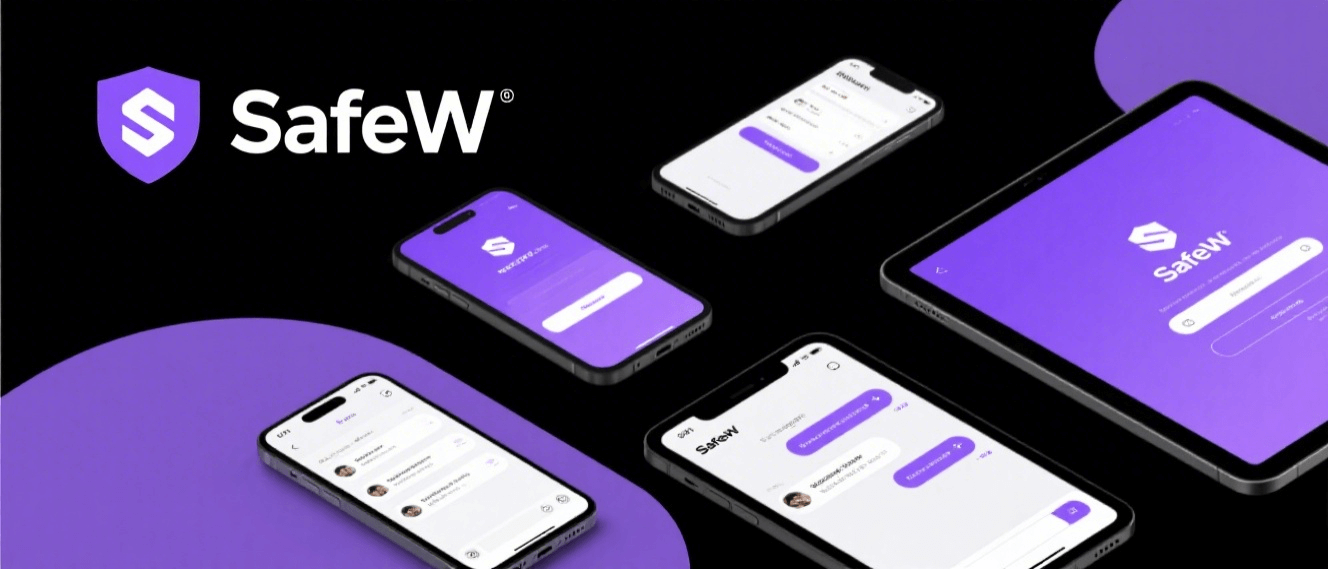
SafeW 消息免打扰设置概览
了解 SafeW 免打扰的基本概念
- 基本理解:免打扰是让手机或应用在设定时间内不打扰你的功能,SafeW 的免打扰既可以全局生效,也可以针对单个聊天或群组设置,适合上班、开会或休息时使用,避免重要信息被错过同时减少不必要通知。
- 生效范围:在 SafeW 中可以选择仅静音通知、隐藏弹窗或完全屏蔽提醒,用户可根据工作或生活场景灵活选择,系统会显示当前模式状态,便于快速判断是否处于免打扰期间。
- 例外处理:SafeW 支持设置允许联系人的名单或重复来电通道,重要联系人仍可突破免打扰,适合家人或紧急工作联络,设定后在需要时能确保关键信息不被遗漏。
检查 SafeW 当前版本与权限
- 版本确认:在设置免打扰前建议检查 SafeW 是否为最新版,旧版本可能缺少某些免打扰选项,打开应用到“关于”或商店页面核对更新,更新后再进行设置更稳定可靠。
- 通知权限:确保手机系统已赋予 SafeW 通知权限,否则无法控制或屏蔽通知,进入手机系统设置找到应用权限项,打开通知和静默选项,才能让 SafeW 的免打扰功能正常工作。
- 电池与省电策略:有些省电设置会影响通知显示,建议在设置免打扰前检查电池优化、后台限制是否影响 SafeW,必要时允许应用后台运行以保证免打扰按时生效。
SafeW 单聊消息免打扰设置方法
为单个联系人开启免打扰
- 进入聊天设置:打开与某个联系人的聊天窗口,点击右上角菜单或头像进入聊天详情,选择“免打扰”或“消息提醒”开关,开启后该联系人发来的消息将不再弹出或震动,便于专注工作。
- 设置免打扰时长:在单聊免打扰中可选择临时或永久生效,常见选项有一小时、直到明天或永久,选择合适时长可以在临时休息时屏蔽打扰,结束后自动恢复通知。
- 允许重要联系突破:如果不希望完全屏蔽某些重要消息,可以在该联系人设置中允许“优先通知”或“允许呼叫”,这样即便开启免打扰也能接收紧急联系人的提示,平衡静音与关键提醒。
通过搜狗输入法快捷操作提醒设置
- 输入法快捷搜索:在聊天里使用搜狗输入法的快捷搜索或表情面板时,注意搜狗的快捷设置可能带来通知触发,建议在使用搜狗时先确认 SafeW 的聊天免打扰已开启,避免输入过程中被无关提示打断。
- 输入状态与免打扰:当你在 SafeW 中使用搜狗输入法长时间输入时,系统可能显示输入状态给对方,如果需要安静,不想被回复打断,可临时开启对方免打扰或关闭回执,减少被追问的可能。
- 快捷短语管理:结合搜狗输入法的常用短语功能,可以预设“我在开会,稍后回复”等信息,开启单聊免打扰同时发送自动短语,既礼貌又避免频繁被打扰,适合会议或集中工作时使用。
SafeW 群聊消息免打扰设置方法
为整个群组开启免打扰
- 群详情设置:进入群聊界面点击群资料或菜单,选择“群免打扰”开关,开启后该群的所有新消息将不再提示,适合信息量大但不紧急的群组,能显著减少手机干扰。
- 定向提醒配置:即使群免打扰开启,SafeW 通常允许@你的消息或管理员提醒仍能通知,检查是否开启“@提醒生效”选项,确保重要@或被点名时不会错过关键沟通。
- 群静默时间段:许多用户会为群设置夜间静默或工作时段静默,选择合适时间段能在你休息或深度工作时屏蔽群消息,而在平时恢复通知,做到生活与工作的平衡。
管理群免打扰内的例外名单
- 设置群管理员例外:如果某些群管理员发布重要通知,需要被提醒,可以将其列入群内例外名单,这样即便群处于免打扰状态,管理员的紧急通知仍会推送,保证信息通畅。
- 指定关键词提醒:许多人会设定关键词提醒,若群内出现特定关键词便触发通知,SafeW 支持此类规则,适合关注项目名或客户词汇的用户,避免错过与自己相关的重要消息。
- 临时解除群免打扰:如果正在等待群里的特定回复,可临时关闭该群免打扰并在收到消息后再恢复,SafeW 的快速开关让操作方便,避免反复进入设置页面带来的麻烦。
SafeW 时间段与排程免打扰设置
设置固定时间段的免打扰规则
- 日常作息设定:在 SafeW 的免打扰设置中可设定每天固定的静默时间,例如晚10点到早7点,系统会自动在该时间段屏蔽通知,适合睡眠或家庭时间,避免被夜间消息频繁打扰。
- 工作时间排程:为确保办公时间专注,可以设定工作时段开启免打扰或仅允许重要联系人的通知,SafeW 的排程功能支持按周设定,周末与工作日可使用不同规则以适配日程。
- 临时日程覆盖:如果临时有会议或重要任务,可以使用“临时免打扰”功能覆盖既有排程,设定好结束时间后自动恢复原来规则,省去手动反复切换的麻烦,使用更灵活顺手。
与日历、闹钟等同步设置
- 日历联动:SafeW 支持与手机日历或日程应用协同,当日历中标记为“忙碌”时自动开启免打扰,会议或预约期间不会被消息干扰,回到空闲状态时自动恢复通知,操作简单省心。
- 闹钟与免打扰:设置免打扰时别忘了检查闹钟是否被允许打断,通常闹钟仍会响起以确保提醒不会被静默,SafeW 的设置页面会提示哪些应用或提醒可突破免打扰,便于用户核对。
- 紧急联动规则:可以建立紧急事件的联动规则,比如在重要日程内允许某些联系人的通知或重复来电,这样在关键时刻仍能接收必要信息,同时保持大部分时间的静默状态。
SafeW 特定联系人与关键词免打扰策略
为特定联系人自定义免打扰策略
- 联系人分组管理:将联系人按重要性分组,对不同组别设置不同免打扰规则,例如家人组永远允许通知、同事组仅上班时允许,这种分组策略让免打扰更贴近日常沟通习惯。
- 白名单与黑名单:使用 SafeW 的白名单功能将关键联系人列入永不静音,同时将骚扰或广告号加入黑名单完全屏蔽,通过这两类名单的组合可以更精细地管理接收哪些通知。
- 基于标签规则:为联系人添加标签并以标签为条件设置免打扰规则,比如“客户”“紧急”等标签,可以在发生与标签相关的沟通时触发或忽略通知,使沟通更有层次感和效率。
基于关键词的智能免打扰
- 关键词触发提醒:可以在 SafeW 中设置若消息包含某些关键词则触发通知,例如项目名称或客户代号,当这些关键词出现时即使处于免打扰也能获得提示,适合关注特定话题的用户。
- 屏蔽常见干扰词:反之也可将广告或无关词列入屏蔽关键词,自动忽略含有这些词的消息,减少被重复推销或无意义群发信息打扰,提高信息流的质量与阅读效率。
- 关键词与联系人组合:支持组合规则,即只有当特定联系人发送包含某关键词时才提醒,这样可以精确到情境和人物,避免泛滥通知影响工作或生活,实用性和灵活性兼顾。
SafeW 免打扰通知管理与同步设置
通知中心与免打扰日志查看
- 查看被静默的消息:SafeW 会保存静默期间的消息记录,打开通知历史或免打扰日志可以查看被屏蔽的内容,便于事后确认重要信息是否错过,保证信息管理的透明与可追溯。
- 手动恢复通知:如果发现重要消息被静默,可以在日志中直接恢复该消息的通知或对相关聊天取消免打扰,SafeW 提供一键操作,节省在多个设置里来回查找的时间。
- 日志导出与备份:对于需要管理记录的用户,SafeW 支持将通知或免打扰记录导出备份,这有助于在更换设备或进行历史查阅时保持沟通记录完整,增强信息安全感与可用性。
设备间同步与多端一致性
- 多设备同步策略:当你在手机、平板或电脑上使用 SafeW 时,免打扰设置应同步生效,这样在一端设置的静默规则会在其他端生效,避免在不同设备上收到重复打扰或设置不一致的尴尬。
- 手动刷新规则:若发现设置未及时同步,可以手动在各设备上刷新或重启应用以强制同步,或在账户设置里检查同步状态,确保免打扰规则可靠地跨设备生效,保持一致体验。
- 账户与隐私保护:在同步设置中注意账户安全,使用 SafeW 的同步功能前确认账号绑定和隐私设置,避免在公用设备上误同步个人免打扰规则或敏感信息,保护个人隐私和工作安全。